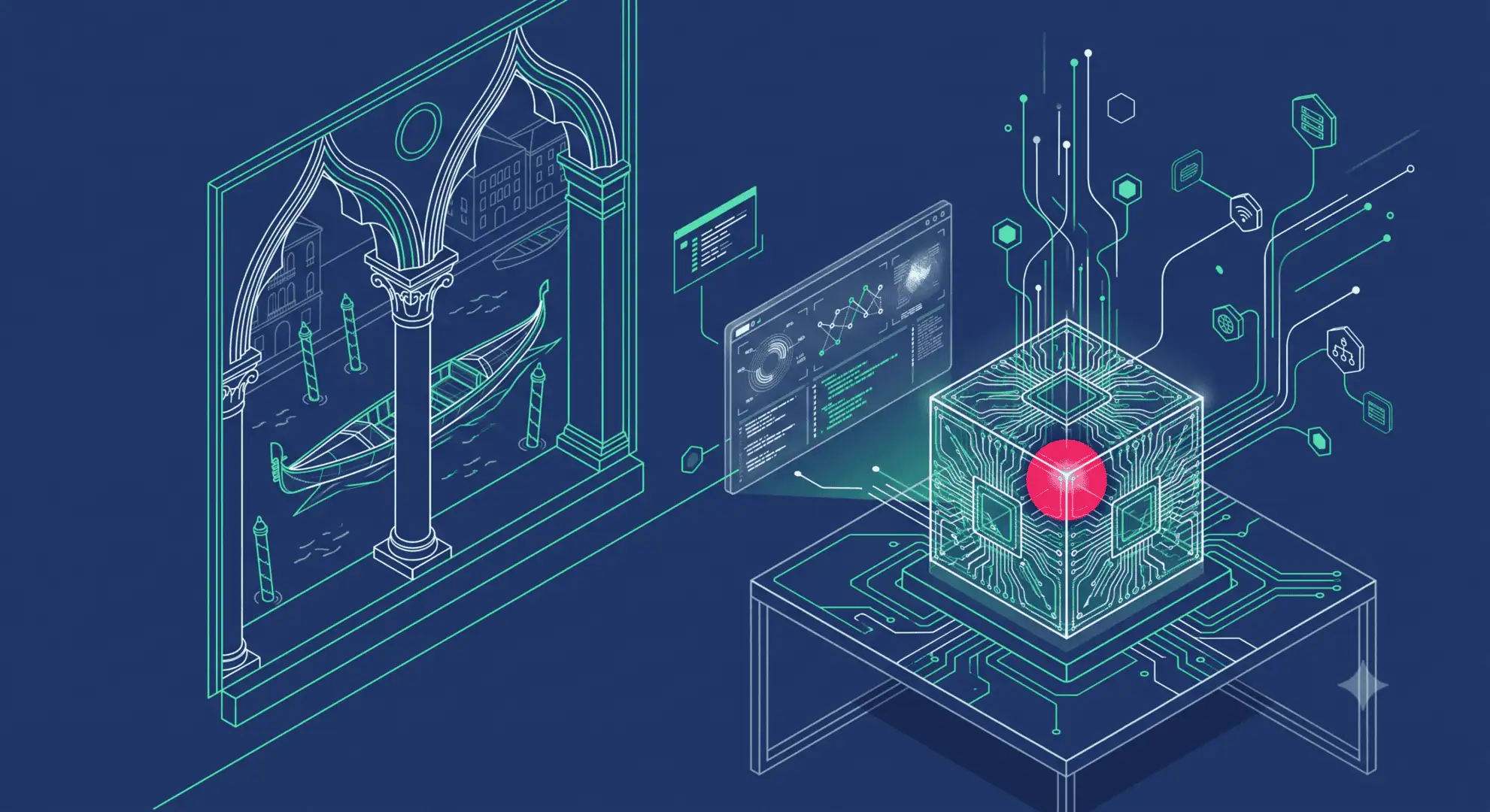
Siamo ormai abituati a considerare l’Intelligenza Artificiale come un’entità immateriale, un oracolo che vive nel “cloud” e risponde dai server di grandi multinazionali oltreoceano. Ogni volta che facciamo una domanda, i nostri dati viaggiano per migliaia di chilometri. Ma c’è un’alternativa.
In ELAN42 crediamo in un digitale umano, etico e trasparente. Cosa c’è di più trasparente di un’IA che vive fisicamente sulla tua scrivania, che non ha bisogno di una connessione internet per riflettere e che rispetta al 100% la privacy della tua azienda?
Oggi scopriremo come costruire il tuo assistente virtuale privato. Niente server remoti, niente abbonamenti, nessun vincolo di connettività (funziona anche in aereo o in treno!): solo tu, il tuo hardware e l’approccio open source.
Il “Motore”: Questione di muscoli, VRAM e… Quantizzazione
Per far girare un’Intelligenza Artificiale localmente non servono necessariamente configurazioni informatiche da scienziati della NASA. Certo, se hai tra le mani il nuovo standard di riferimento per i professionisti — una fiammante NVIDIA RTX 5090 con i suoi 32GB di memoria iper-veloce (VRAM) — hai a disposizione una biblioteca sconfinata capace di caricare i modelli più complessi e generare decine di parole al secondo.
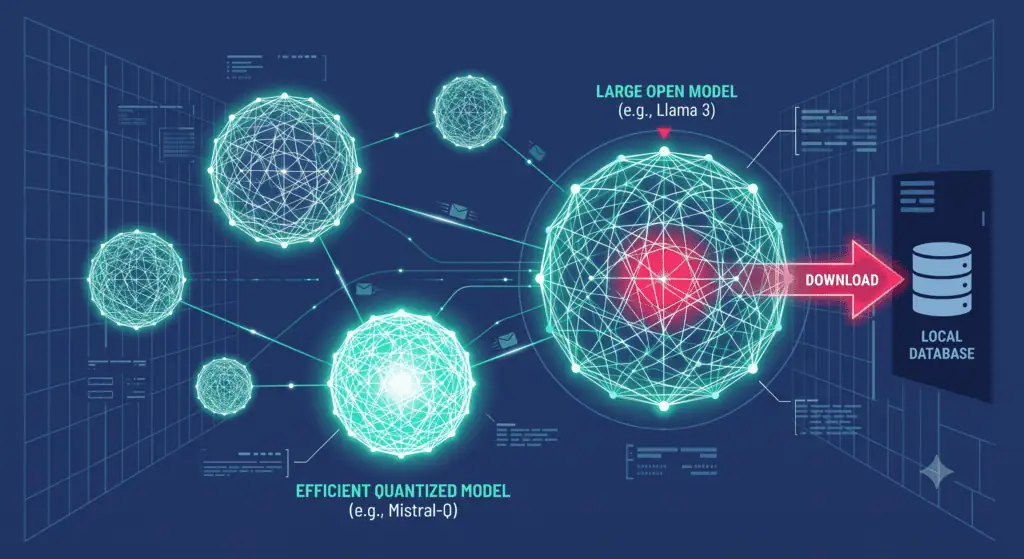
Ma cosa succede se non hai una scheda video da top di gamma? È qui che entra in gioco un concetto fondamentale della community open source: la quantizzazione.
La quantizzazione è un processo di “compressione intelligente” delle reti neurali. Riducendo la precisione matematica dei pesi del modello (ad esempio portandoli a 4 o 8 bit), l’IA diventa estremamente più leggera e snella. Certo, perde una piccolissima percentuale di precisione geometrica, ma in compenso richiede molta meno memoria. Questo significa che l’IA locale diventa democratica: può girare fluidamente anche su normali computer aziendali o laptop commerciali.
Scegli la tua strada: Approccio “Plug & Play” o Approccio “Pro”?
A seconda del tuo livello di competenza tecnica e delle tue necessità, puoi scegliere due percorsi differenti per portare l’IA sul tuo PC.
Opzione A: LM Studio (La via più semplice e visiva)
Se non vuoi avere a che fare con il terminale o con righe di codice, LM Studio è la soluzione ideale. È un software gratuito disponibile per Windows, Mac e Linux che si installa come una qualsiasi applicazione.
- Come funziona: Ha un’interfaccia grafica intuitiva con una barra di ricerca interna (collegata direttamente a Hugging Face) che ti permette di scaricare i modelli con un click.
- Il vantaggio smart: LM Studio analizza l’hardware del tuo computer e ti avvisa con un bollino colorato se il modello che stai per scaricare è adatto alla tua macchina o se rischia di essere troppo pesante.
- Nota: È perfetto per chattare subito, ma ha un limite: non permette nativamente di caricare documenti esterni (come i PDF) per farli analizzare.
Opzione B: Ollama + Docker (La via avanzata e aziendale)
Se cerchi massima flessibilità, integrazione tramite API e la possibilità di analizzare i file aziendali, la combinazione Ollama + Open WebUI è la scelta professionale per eccellenza. Vediamo come configurarla.
Step 1: Installare Ollama (Il cuore pulsante)
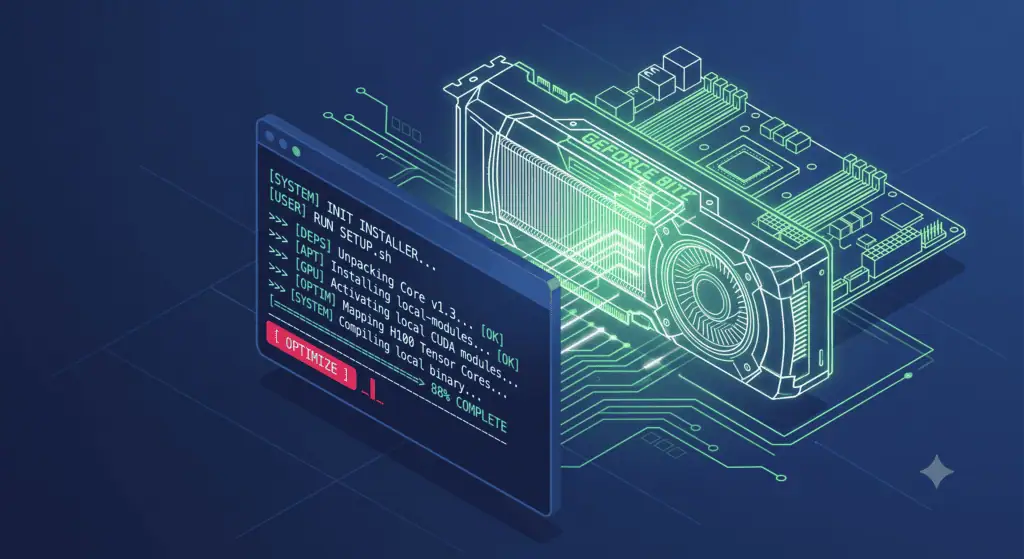
Il modo più pulito ed efficiente per far decollare la tua IA locale in modalità avanzata si chiama Ollama. È il “motore” che si interfaccia direttamente con la tua GPU (come la RTX 5090), ottimizzando le risorse senza configurazioni astruse.
Se stai usando un sistema Linux (come Ubuntu) o macOS, l’installation richiede un solo comando nel terminale:
Bash
Scarica e installa Ollama in modo del tutto automatico
curl -fsSL https://ollama.com/install.sh | sh
(Su Windows è disponibile un comodissimo installer eseguibile direttamente dal sito ufficiale). Una volta terminata l’installazione, Ollama si avvierà in background come un servizio silenzioso pronto a ricevere i tuoi ordini.
Step 2: Scegliere e scaricare il proprio “Cervello”
Ora devi decidere quale modello di Intelligenza Artificiale vuoi ospitare. La comunità open source offre alternative formidabili:
- Llama 3 (di Meta): L’ammiraglia. Un modello tuttofare eccellente per ragionamenti complessi, scrittura di codice e analisi di testi.
- Gemma 4 (di Google): Un gioiello di efficienza. Nelle sue versioni quantizzate è fulmineo, brillante nella logica e supporta benissimo la lingua italiana.
- Mistral: L’alternativa europea. Estremamente elegante, preciso e fenomenale nel seguire istruzioni strutturate.
- Phi-3 Mini (di Microsoft): Il miracolo della leggerezza. È un modello minuscolo, ideale per chi ha risorse hardware limitate o vuole minimizzare l’impatto energetico, ma vanta capacità di ragionamento e output paragonabili a quelle di ChatGPT 3.5.
Per scaricare e avviare il modello (ad esempio, Llama 3), ti basta digitare nel terminale:
Bash
Scarica e installa Ollama in modo del tutto automatico
curl -fsSL https://ollama.com/install.sh | sh
Il sistema scaricherà i file necessari e li caricherà direttamente nella VRAM della tua scheda video. Da questo momento, vedrai comparire un prompt (>>>) e potrai iniziare a chattare con la tua IA direttamente offline.
Testare le API (Per i più “smanettoni”)
Sei uno sviluppatore e vuoi integrare l’IA in un tuo software gestionale? Ollama crea in automatico un server locale. Puoi testarlo con una semplice richiesta web:
Bash
Interroga la tua IA locale tramite API REST
curl http://localhost:11434/api/generate -d ‘{
“model”: “llama3",
“prompt”: “Spiega cos è la sostenibilità digitale in una frase.“,
“stream”: false
}’
Step 3: L’interfaccia (Un’esperienza alla ChatGPT con Open WebUI)
Usare il terminale è affascinante, ma in ufficio serve praticità. Per trasformare il tuo server locale in una piattaforma comoda, accessibile dal browser e condivisibile con tutto il tuo team, installeremo Open WebUI.
È un’interfaccia grafica open source spettacolare che si installa tramite Docker (un sistema per far girare applicazioni in contenitori isolati). Ecco il comando per lanciarla:
Bash
Scarica e avvia Open WebUI collegandolo a Ollama
docker run -d -p 3000:8080 \
--add-host=host.docker.internal:host-gateway \
-v open-webui:/app/backend/data \
--name open-webui \
--restart always \
ghcr.io/open-webui/open-webui:main
Cosa succede ora? Ti basterà aprire il tuo browser preferito e digitare http://localhost:3000.
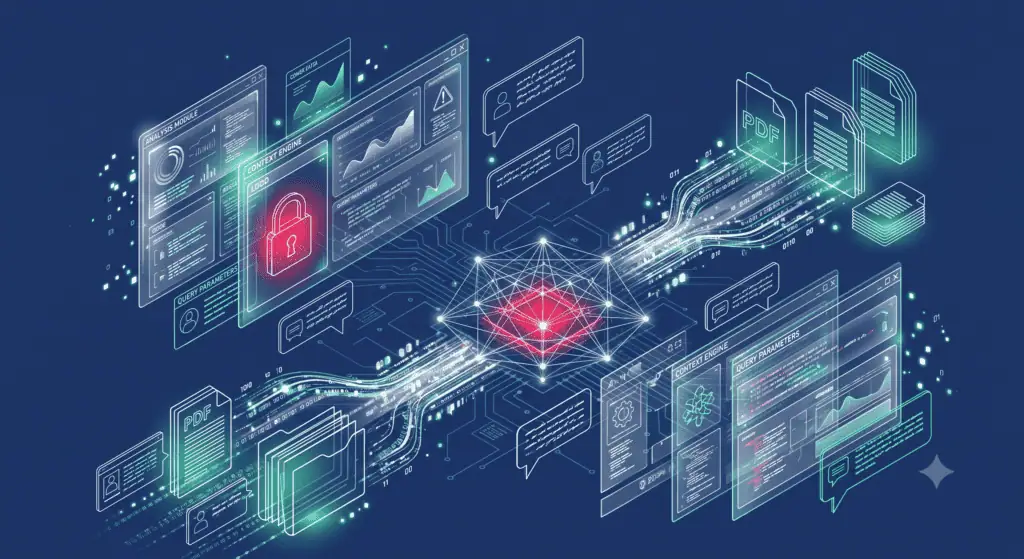
Ti troverai davanti a una schermata di login fluida e identica a quella di ChatGPT. Da qui potrai selezionare i modelli scaricati, creare chat multiple, usare la dettatura vocale e — soprattutto — caricare documenti PDF o di testo per chiedere all’IA di riassumerli, estrarre dati o fare data-analysis in totale sicurezza.
Oltre la Chat: L’Evoluzione verso un’IA Aziendale e Sovrana
L’adozione di modelli locali non è che il punto di partenza per una trasformazione digitale più profonda e consapevole.
- Sovereign AI: La sovranità sull’IA va oltre la semplice privacy. Rappresenta una scelta strategica di resilienza operativa e business continuity, rendendo l’organizzazione totalmente indipendente dalle decisioni e dalle infrastrutture di fornitori esterni. La sovereignty è una richiesta Europea, che sta erogando fondi a cascata per accelerare questo trend.
- Da Chat ad Agenti: Il futuro risiede nel passaggio dai chatbot a sistemi basati su “Agenti” e architetture RAG (Retrieval Augmented Generation). Questo permette di automatizzare processi decisionali, consultare basi di conoscenza aziendali in tempo reale e gestire flussi di lavoro complessi in modo autonomo.
- Governance aziendale: Una corretta implementazione richiede il controllo granulare degli accessi, il monitoraggio costante degli output per mitigare il rischio di allucinazioni e un’integrazione scalabile che eviti la creazione di “spaghetti code” all’interno dei sistemi informativi.
- Ciclo di vita e Vendor Lock-in: Puntare sull’open source locale significa eliminare il vincolo con i grandi vendor, garantendo al management il pieno controllo sul ciclo di vita tecnologico e sulla personalizzazione degli strumenti nel tempo.
La visione ELAN42: Innovazione, Sicurezza, Sostenibilità
Perché affrontare questo percorso quando esistono soluzioni cloud pronte all’uso? In ELAN42 consideriamo l’adozione di un LLM locale (come il nostro server “Icaro” a Venezia) non solo una scelta tecnologica, ma una vera e propria dichiarazione di intenti:
- Sovranità sui Dati: Le informazioni sensibili, i bilanci, i contratti o i codici sorgente della tua azienda non escono mai dalle tue mura hardware. La privacy è assoluta.
- Indipendenza e Continuità: Zero canoni mensili che scalano, zero rischi di “down” dei server esterni e la libertà totale di lavorare offline. Se sei in viaggio, in treno o su un aereo senza Wi-Fi, il tuo assistente è lì con te, reattivo al 100%.
- Sostenibilità (Green IT): Utilizzando modelli quantizzati ottimizzati (come Phi-3), consumi solo l’energia strettamente necessaria per la singola richiesta della tua macchina, senza pesare sull’alimentazione perenne dei data center globali. Inoltre, nel nostro ufficio usiamo energia 100% rinnovabile grazie a LifeGate dal 2017, e compensiamo tutto il resto con progetti di riforestazione.
- Nessun Lock-in: Usando strumenti open source, sei libero dai capricci commerciali dei grandi fornitori.
L’era dell’Intelligenza Artificiale privata, privacy sostenibile e accessibile è qui. Riportare i server “a casa” è il primo passo verso un digitale davvero consapevole.
Scrivici
Con CIAO, la rubrica AI di ELAN42, continueremo a raccontare cosa sta succedendo nel mondo dell’intelligenza artificiale attraverso casi reali, tecnologie e strategie che utilizziamo nei nostri progetti.
Se la tua azienda vorrebbe un LLM locale per avere sovranità tecnologica e privacy garantita: è arrivato il momento di scriverci!
Contattaci a info@elan42.com per scoprire come la nostra digital agency ELAN42 può portare i tuoi assistenti AI verso l’eccellenza
Contattaci
"*" indica i campi obbligatori